Installation IPTV sur Smart TV (Samsung & LG)
Guide complet pour installer IBO Player, Hot Player et Smart IPTV sur Samsung Tizen et LG WebOS. Suivez les étapes de notre expert.
star IBO Player Pro (Recommandé N°1)
Application très populaire, stable et facile à utiliser. C'est notre choix numéro 1 pour 2026.
1. Installez l'application IBO Player Pro depuis le store de votre TV.
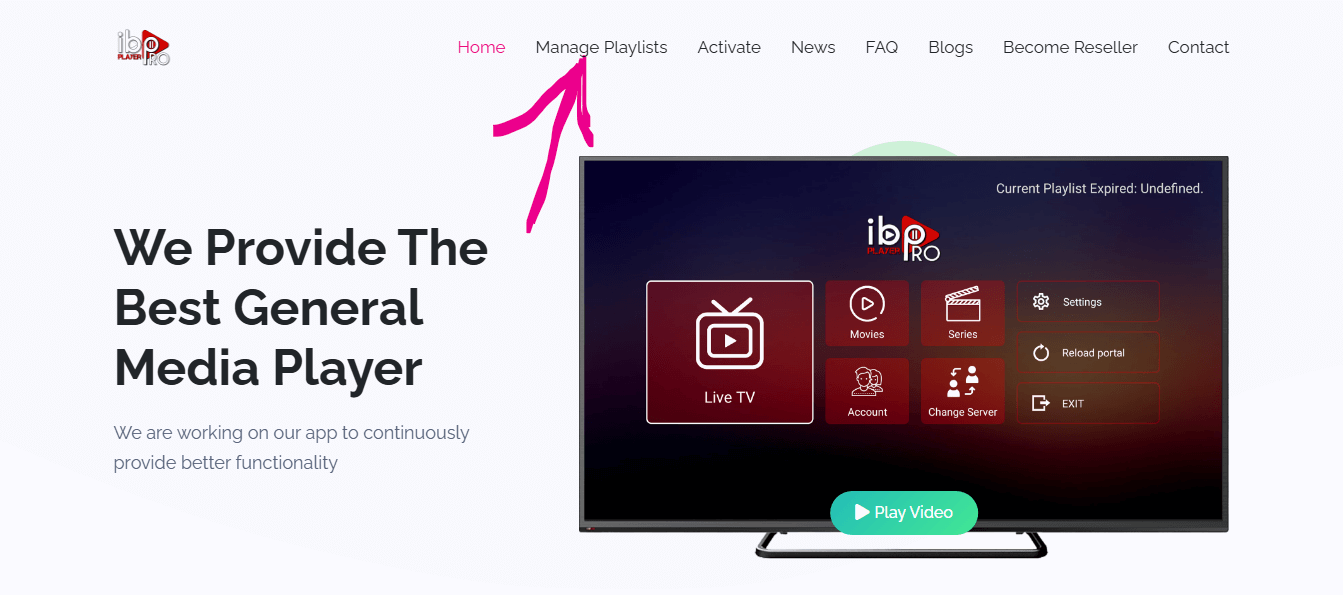
2. Rendez-vous sur le site officiel depuis votre téléphone ou PC : https://iboplayer.pro/
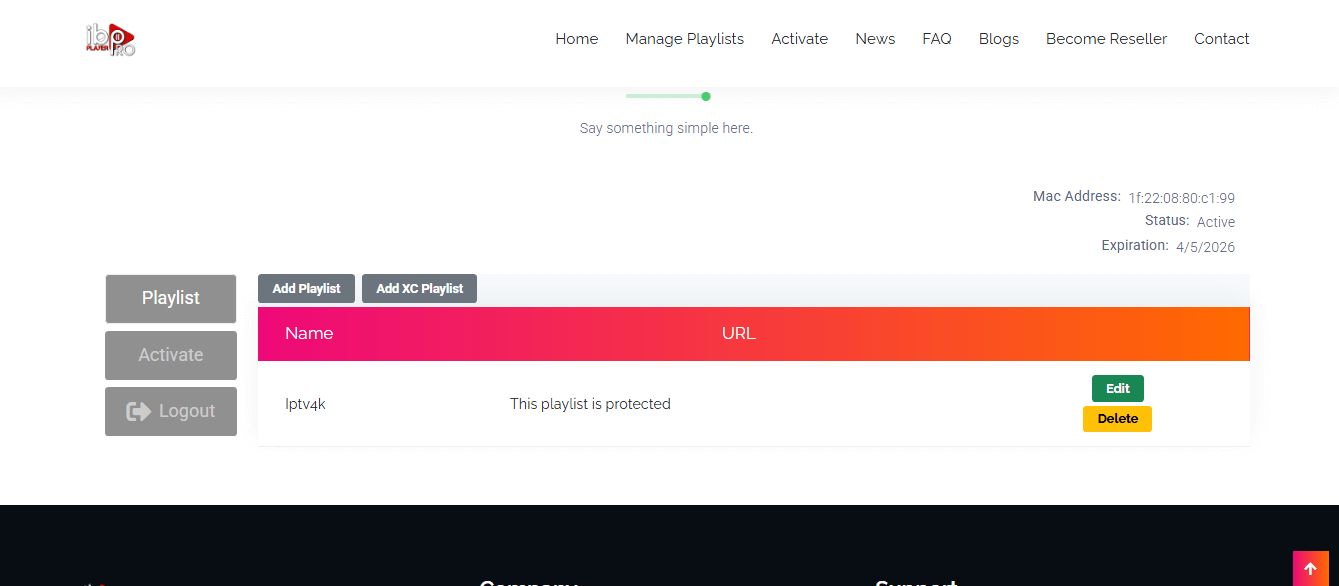
3. Cliquez sur l'onglet "Manage Playlists".
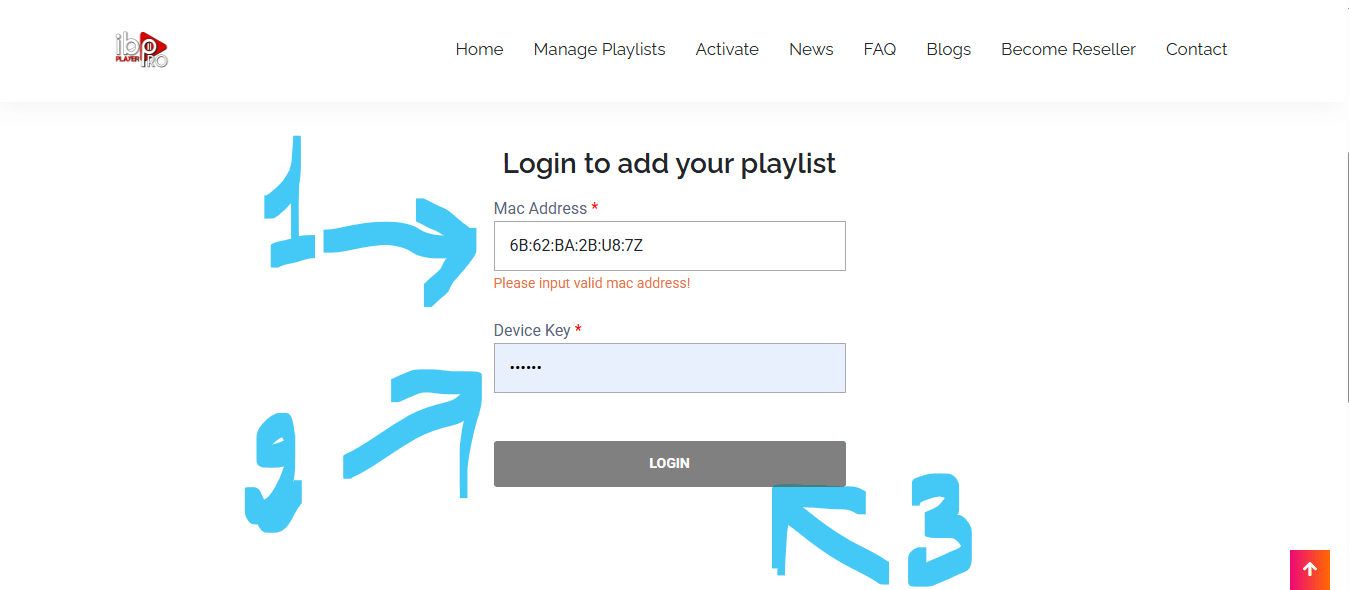
4. Entrez le Mac Address (ex: MZ:18:E6...) et le Device Key (ex: 97660) affichés sur l'écran de votre TV.
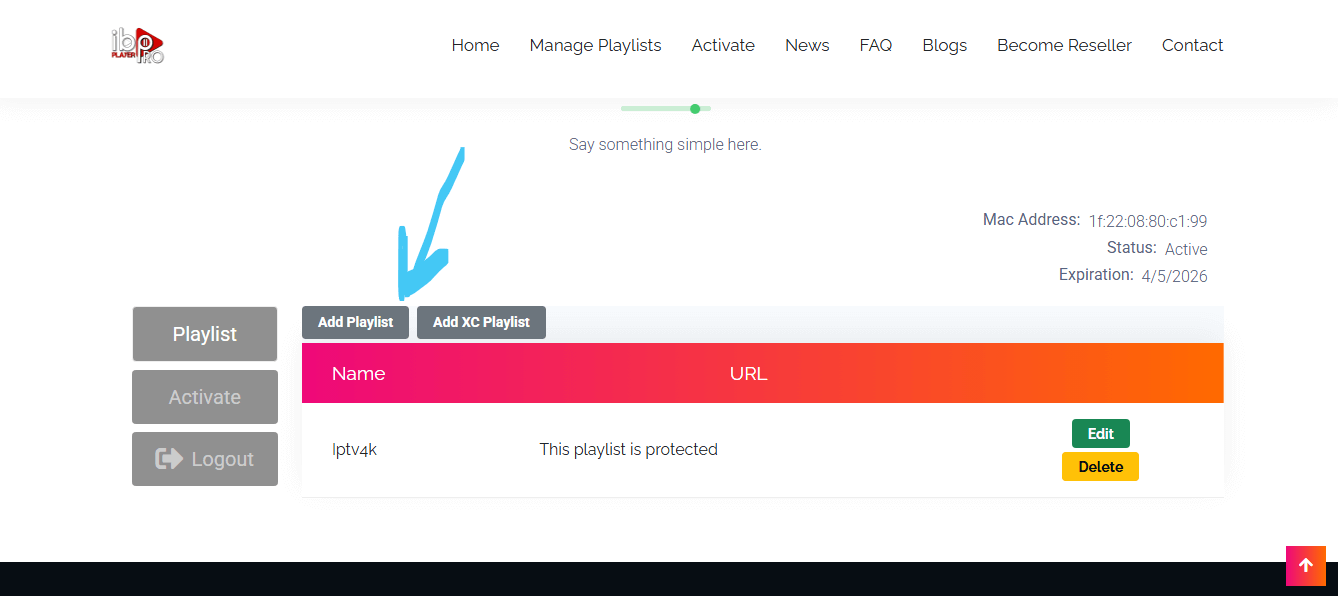
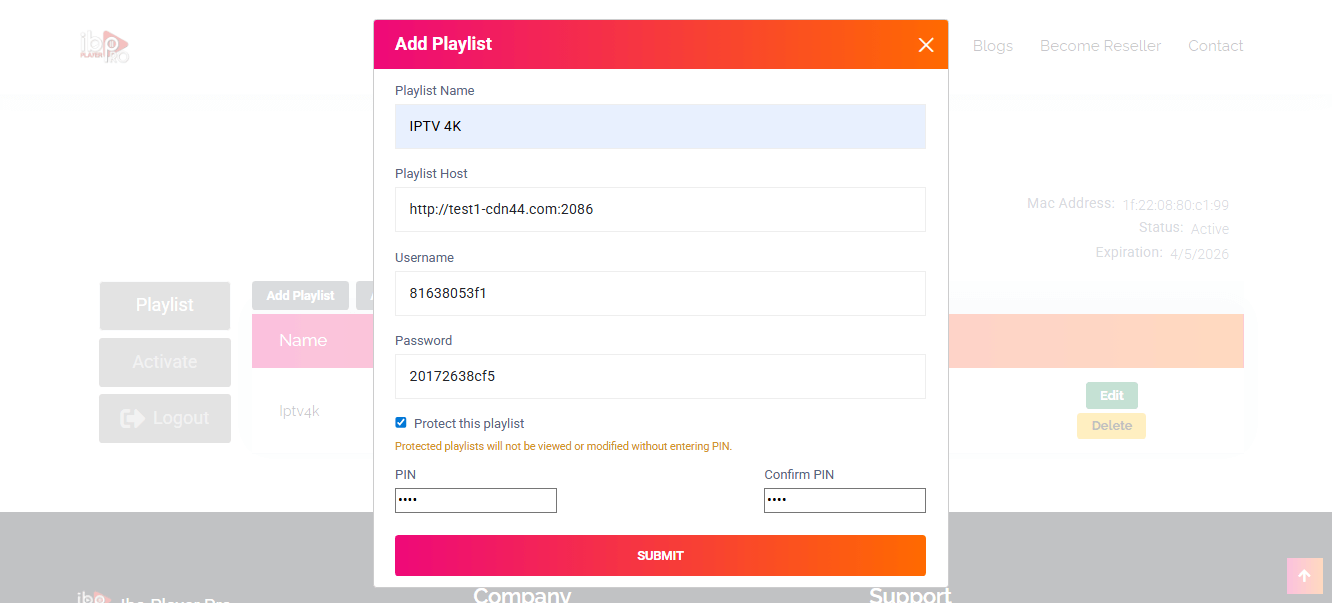
5. Une fois connecté, cliquez sur le bouton "Add Playlist".
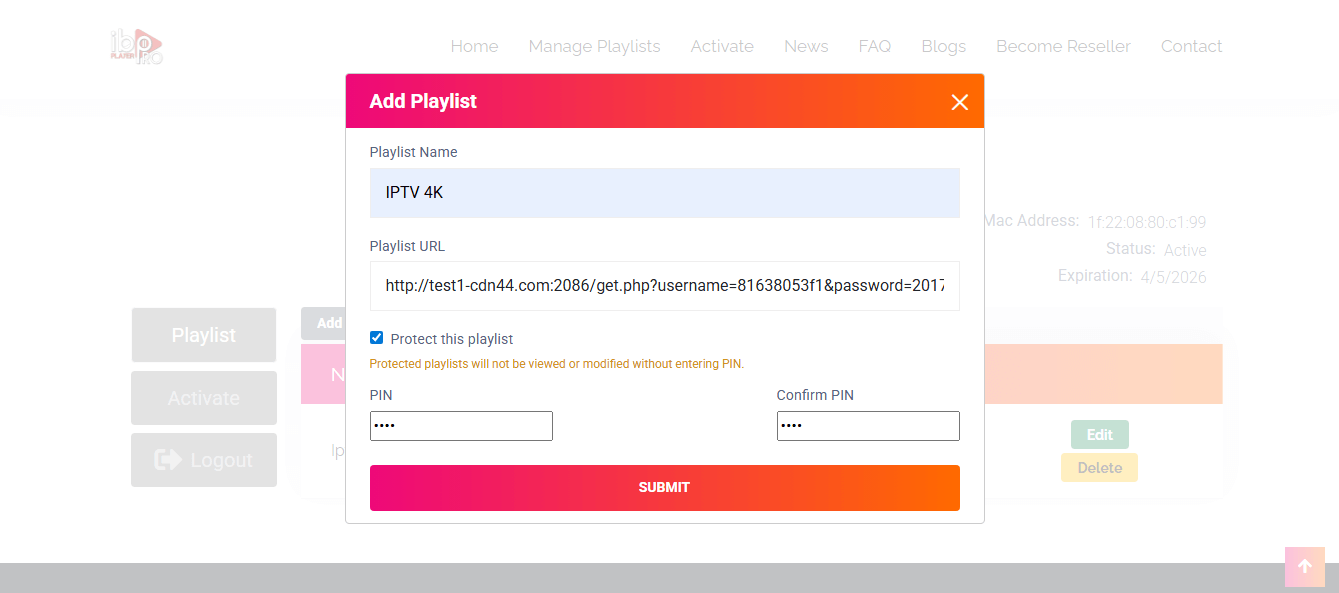
6. Méthode 1 (Lien M3U) : Remplissez les informations comme sur la photo.
- Playlist Name : CodeIPTV (ou ce que vous voulez)
- Playlist URL : Collez le lien M3U reçu par email.
- Protect with Pin : Mettez un code (ex: 0536) pour protéger votre liste.
7. Méthode 2 (Xtream Codes - Recommandé) : Si vous préférez utiliser les codes courts.
Entrez le Nom, l'URL du serveur, le Username et le Password fournis.
8. C'est fini ! Redémarrez l'application sur votre TV (Reload). Profitez de votre contenu illimité.
local_fire_department Hot Player Pro (Recommandé N°2)
Application excellente, stable avec traduction automatique des sous-titres.
1. Installez l'app sur votre TV.
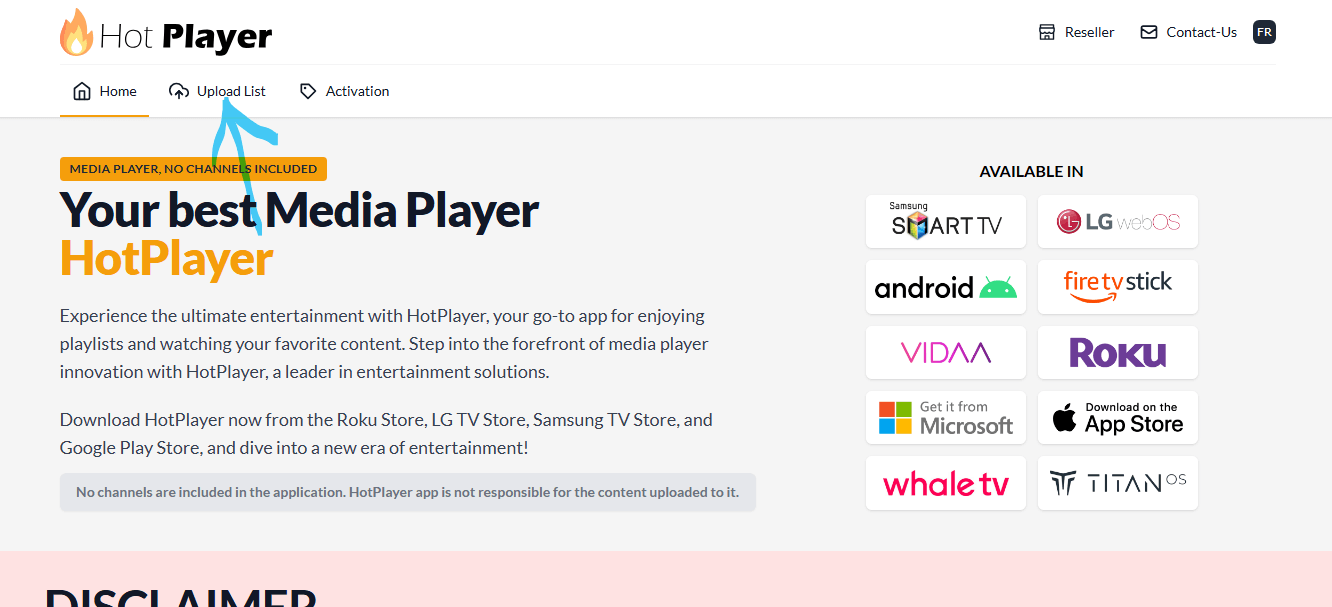
2. Allez sur le site : https://hotplayer.app/
3. Cliquez sur "Upload List".
4. Entrez votre Mac Address (ex: MZ:18:E6...) visible sur la TV.
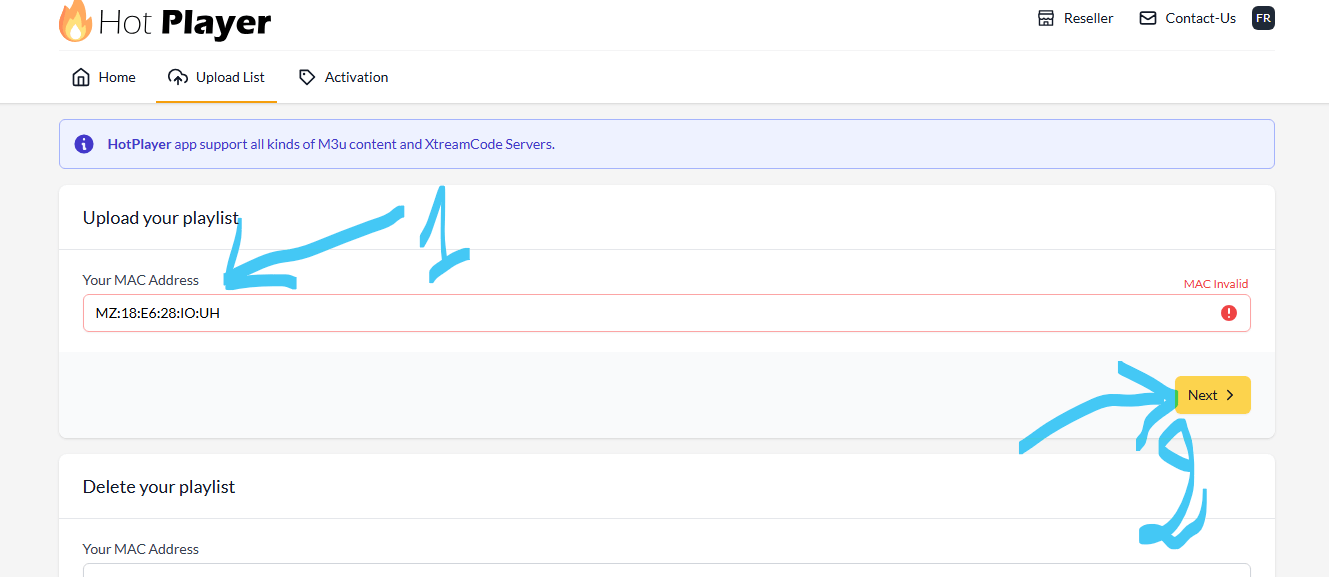
5. Entrez le nom (CodeIPTV) et votre lien M3U complet.
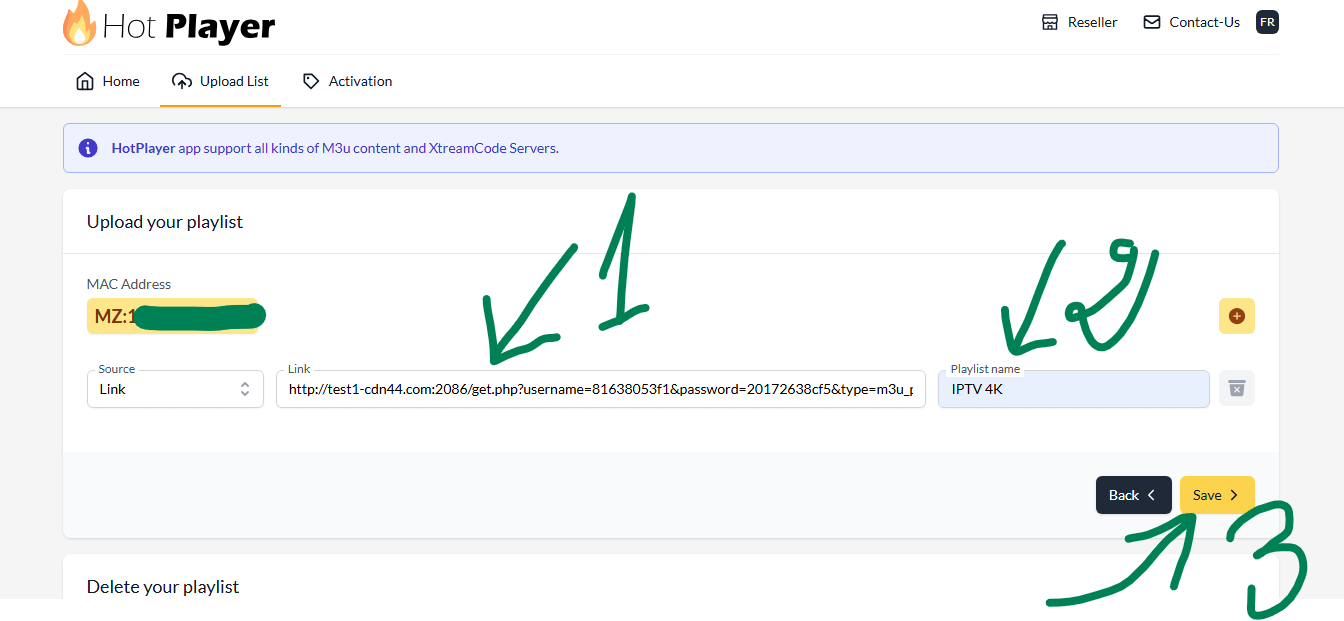
6. Cliquez sur "Next" puis redémarrez l'application sur la TV.
settings_remote SET IPTV (Alternative Fiable)
1. Installez l'application.
2. Allez sur le site officiel https://setsysteme.com (section Upload)
3. Remplissez les champs : Mac Address (TV) et Lien M3U.
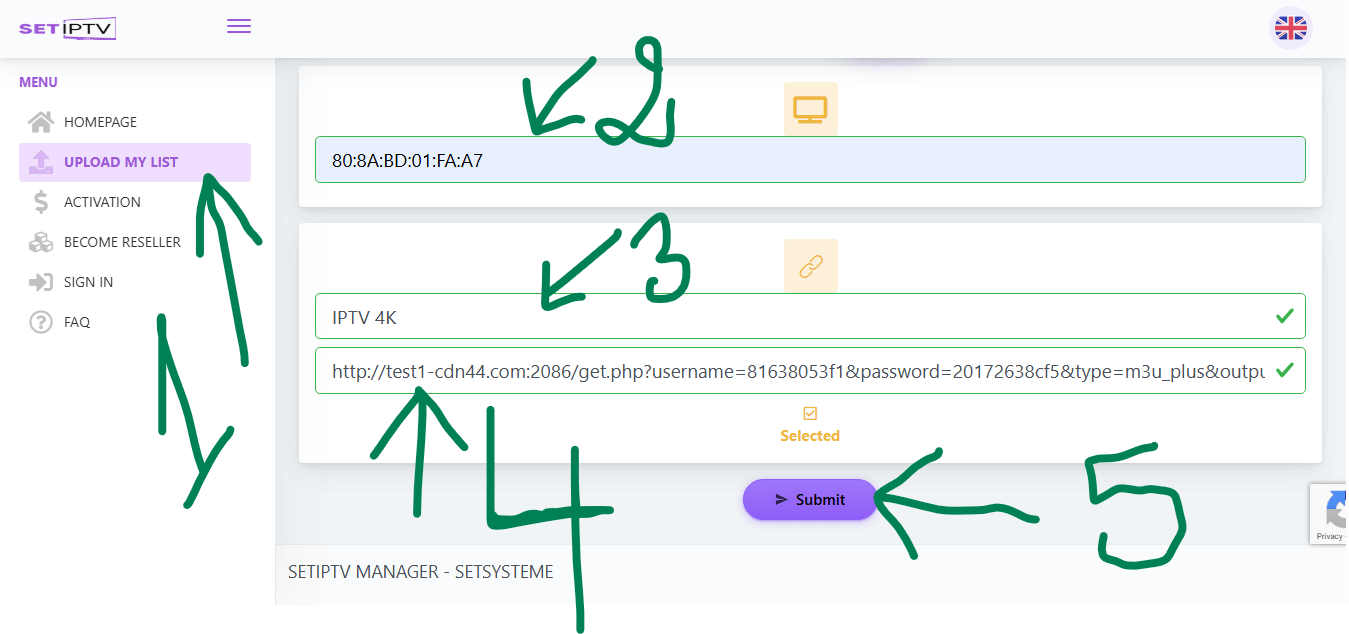
4. Cliquez sur "Send" et redémarrez votre TV.
wifi NET IPTV
1. Installez NET IPTV.
2. Allez sur https://netiptv.eu/ et cliquez sur "Upload".
3. Entrez votre Mac Address (ex: MZ:18:E6...) et cliquez sur "Add List".
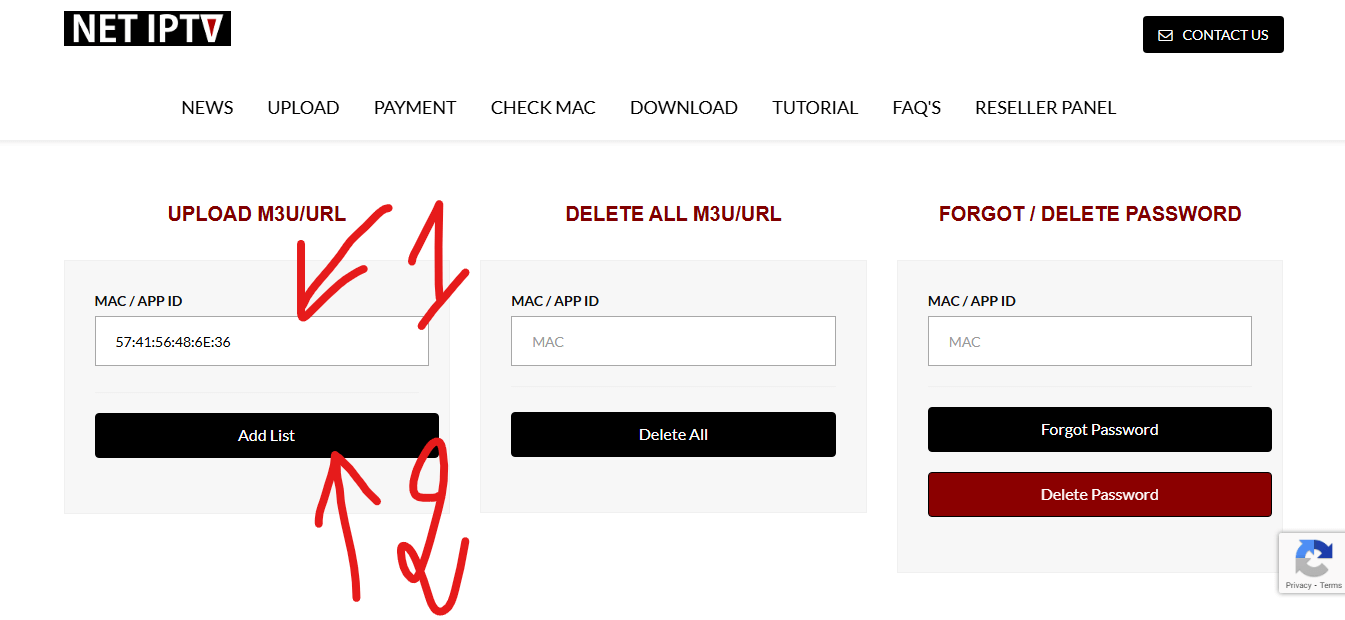
4. Collez votre lien M3U dans la case URL 1.
5. Cliquez sur "Send" et relancez l'application.
history_edu Smart IPTV (Le Classique)
1. Installez Smart IPTV (SIPTV).
2. Allez sur le site : https://siptv.app/mylist/
3. Cliquez sur l'onglet "My List".
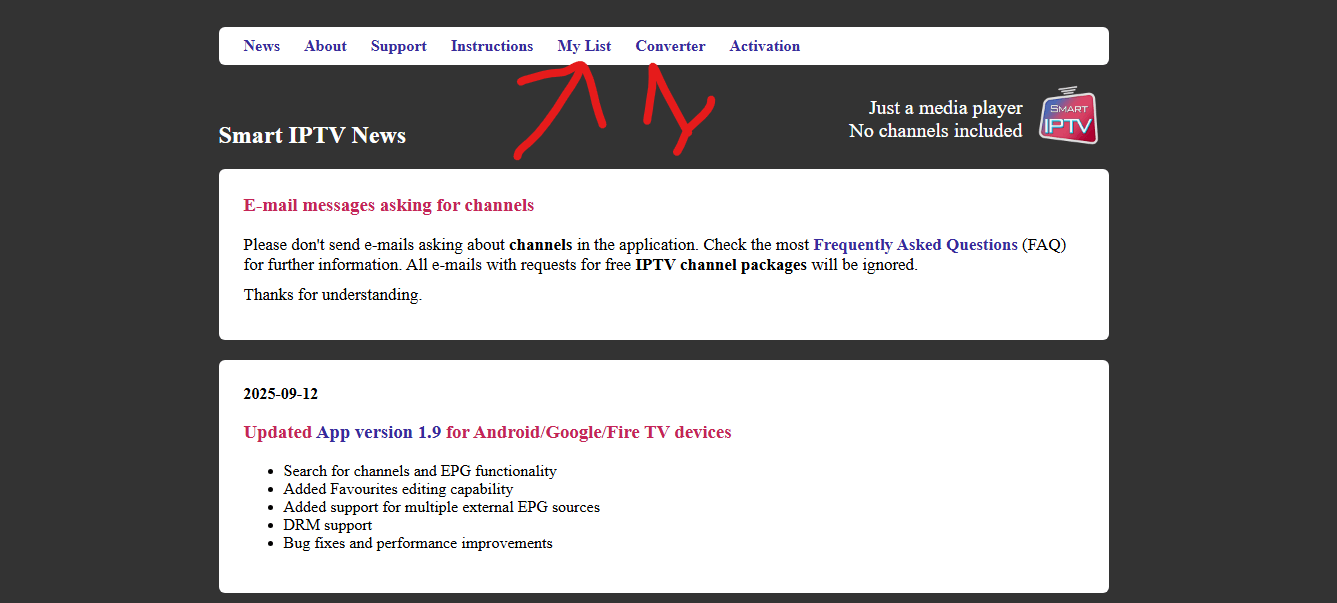
4. Remplissez le formulaire :
- MAC : Votre adresse Mac TV.
- URL : Votre lien M3U.
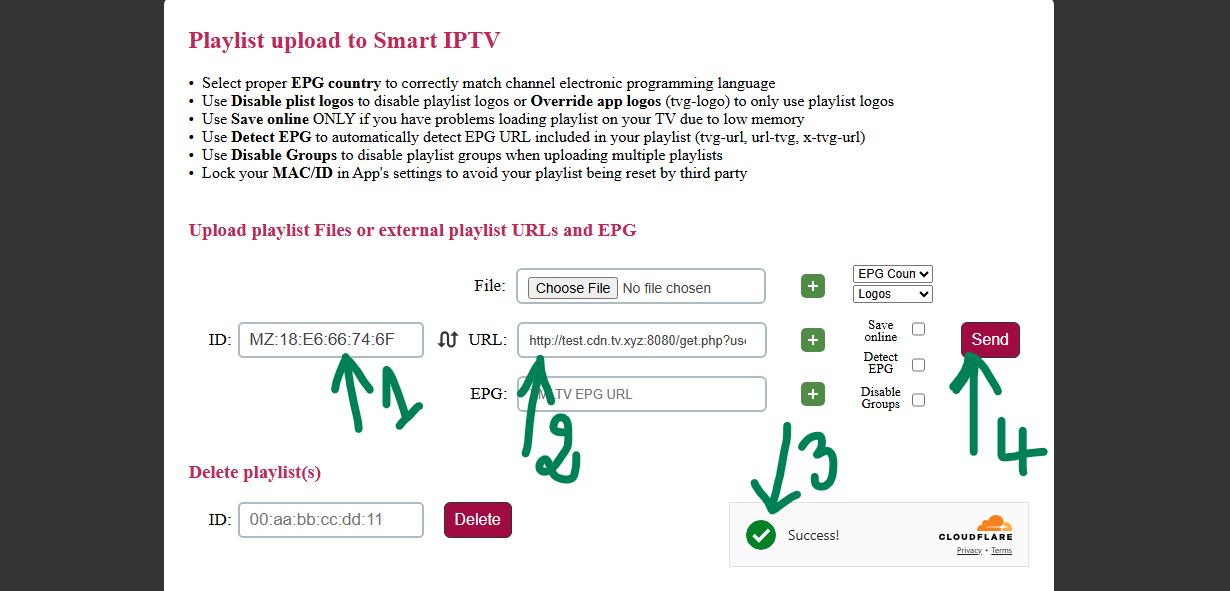
5. Validez le Captcha ("Je ne suis pas un robot") et cliquez sur Send. Redémarrez la TV (0 pour reload).
Installation sur Android TV & Google TV
Tutoriel configuration pour Smart TV : Sony, Philips, TCL, Hisense, Panasonic, Sharp, Xiaomi.
Installez les meilleures applications directement via Google Play Store.
diamond TiviMate IPTV Player (Premium 4K)
La meilleure interface utilisateur pour votre abonnement IPTV. Rapide, fluide et professionnelle.
1. Téléchargez l'application TiviMate Companion ou Player depuis le Google Play Store.
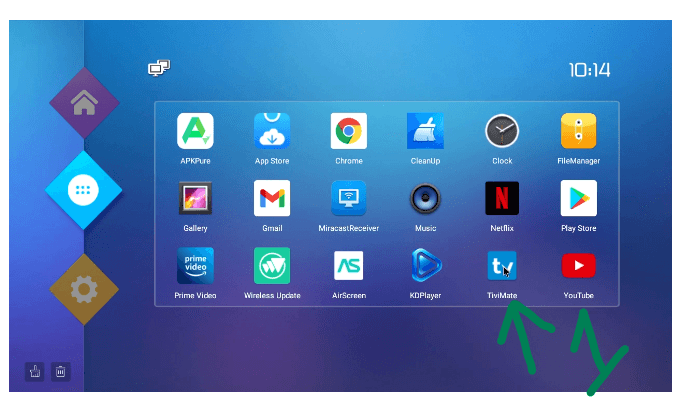
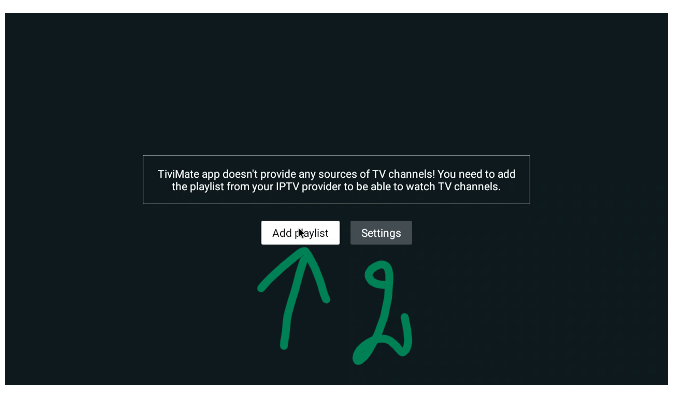
2. Ouvrez l'application et cliquez sur le bouton "Add Playlist".
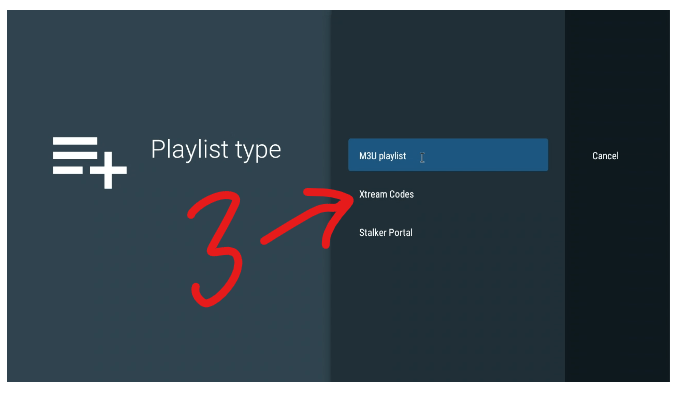
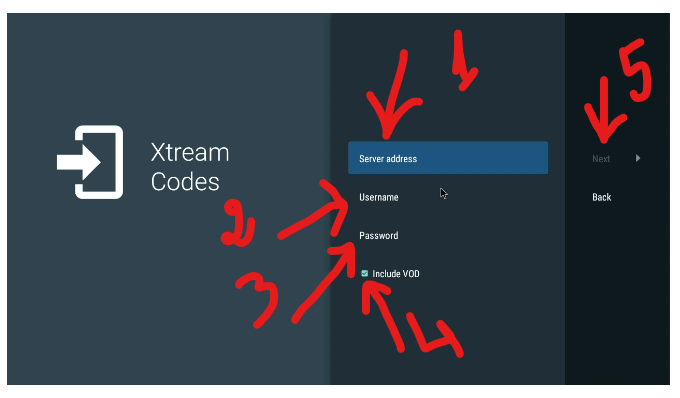
3. Sélectionnez le mode de connexion "Xtream Codes".
4. Entrez vos identifiants reçus par email :
- Server Address (URL) : ex: http://cf.test-cloud.me
- Username : ex: 7G776YU789
- Password : ex: K776Y97789
- Include VOD : Cochez cette case pour les Films & Séries.
5. Cliquez sur Next pour valider.
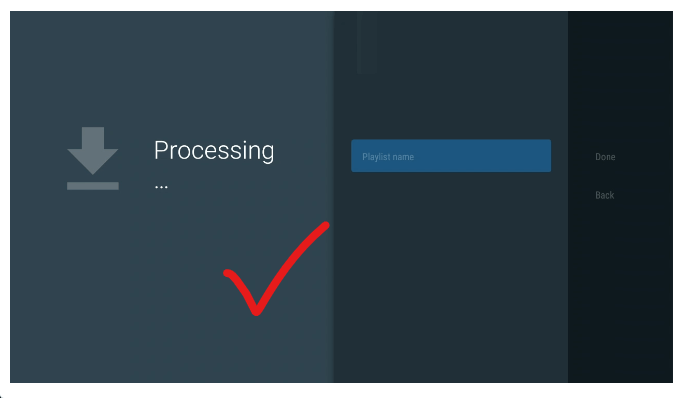
6. Patientez quelques secondes pendant le chargement des chaînes.
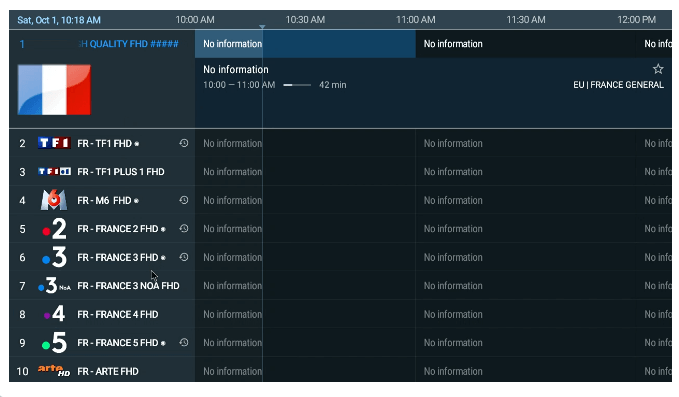
7. Terminé ! Profitez de votre contenu haute définition sans coupure.
app_shortcut IPTV Smarters Pro (Populaire)
L'application la plus connue pour Android TV. Simple, gratuite et efficace.
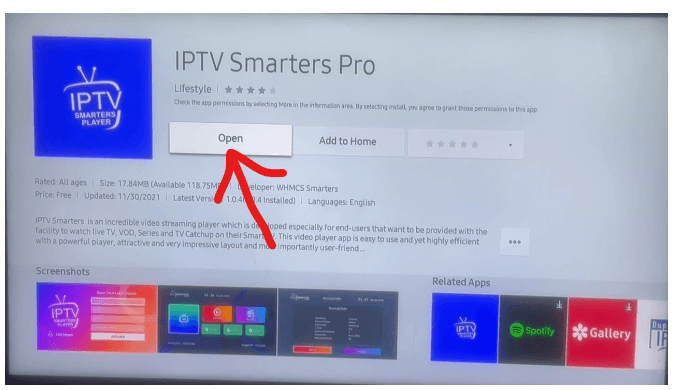
1. Installez IPTV Smarters Pro (ou Smarters Player Lite) sur votre TV.
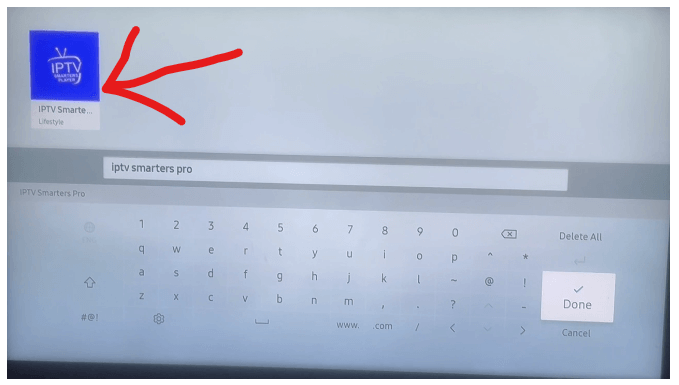
2. Lancez l'application et choisissez "Login with Xtream Codes API".
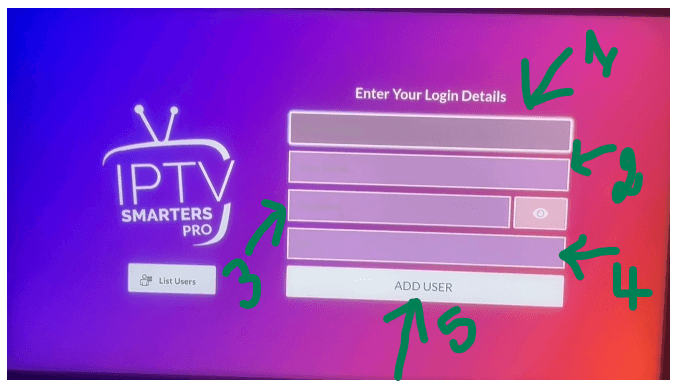
3. Remplissez le formulaire de connexion :
- Any Name : Nom du profil (ex: CodeIPTV).
- Username : ex: 87GG78YTU
- Password : ex: 87678HFFUI
- URL : ex: http://cf.test-cloud.me
4. Appuyez sur le bouton ADD USER.
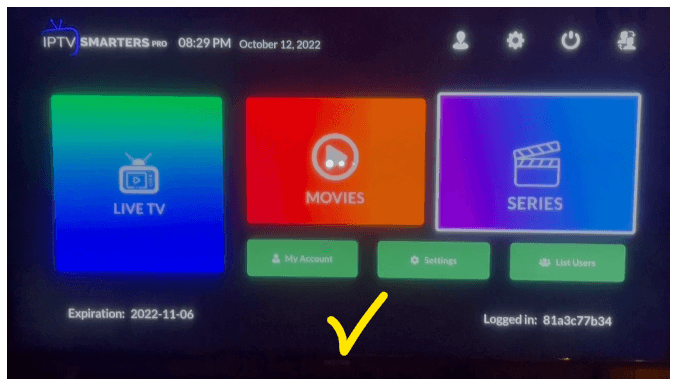
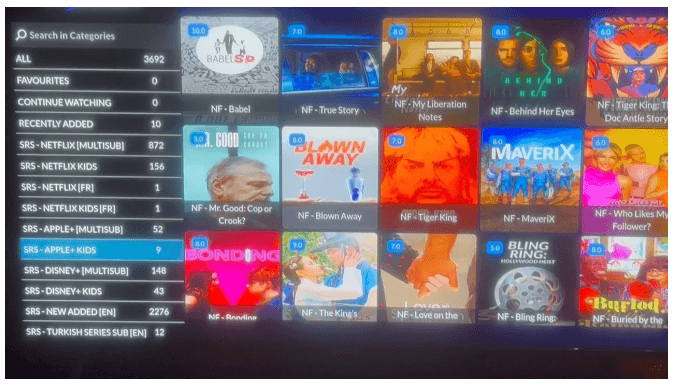
5. Sélectionnez votre profil et profitez du catalogue Live & VOD.
Alternatives Recommandées
Pour une expérience optimale sur Android TV, vous pouvez aussi utiliser :
Installation IPTV sur Amazon FireStick
Comment installer des applications tierces (Sideload) sur Fire TV Stick 4K, Lite et Cube grâce à l'application Downloader.
download Étape 1 : Installer l'application Downloader
L'application Downloader est essentielle pour installer des applications non disponibles sur le store Amazon via des codes courts.
1. Depuis l'écran d'accueil, allez sur l'icône de recherche (Loupe) ou "Find".
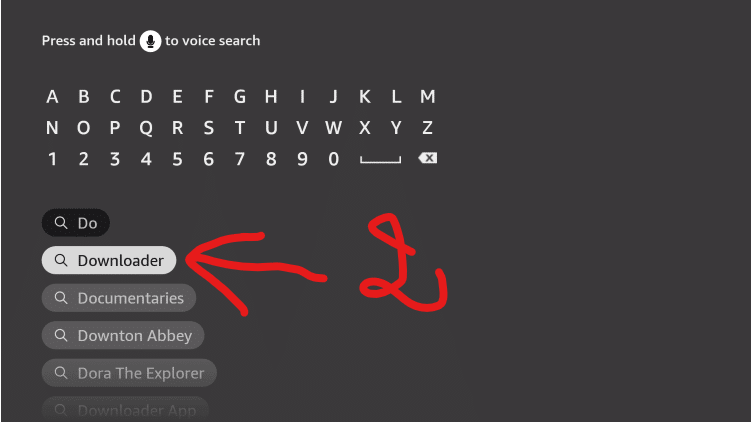
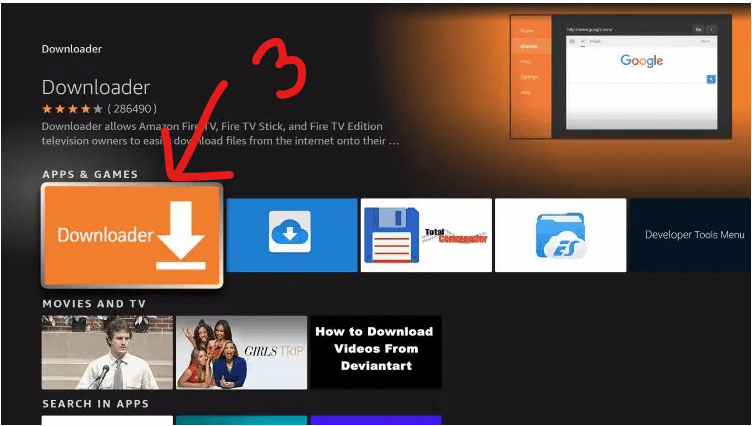
2. Tapez "Downloader", sélectionnez l'application orange dans les résultats, puis cliquez sur Télécharger (Download).
settings_applications Étape 2 : Autoriser les sources inconnues
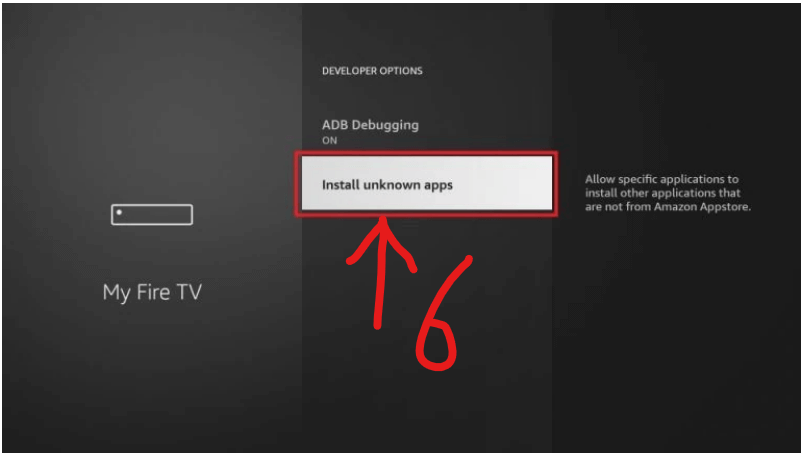
Par défaut, le FireStick bloque les installations externes. Voici comment débloquer cette option (Mode Développeur).
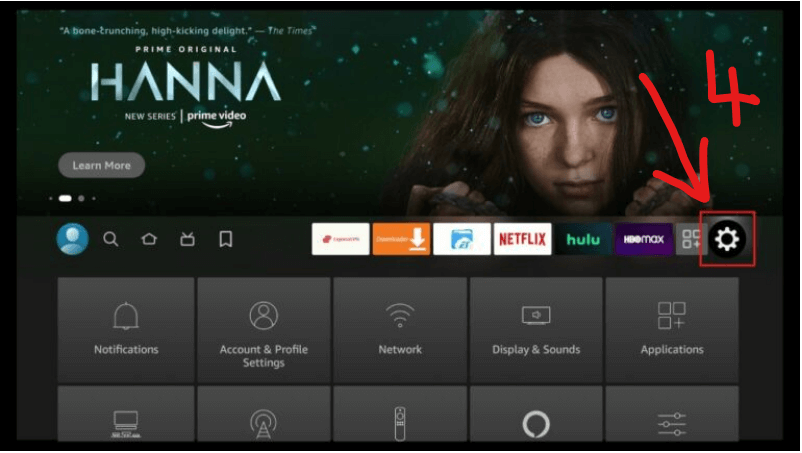
1. Allez dans Paramètres (Settings) > Ma Fire TV (My Fire TV).
2. Cliquez sur À propos (About).
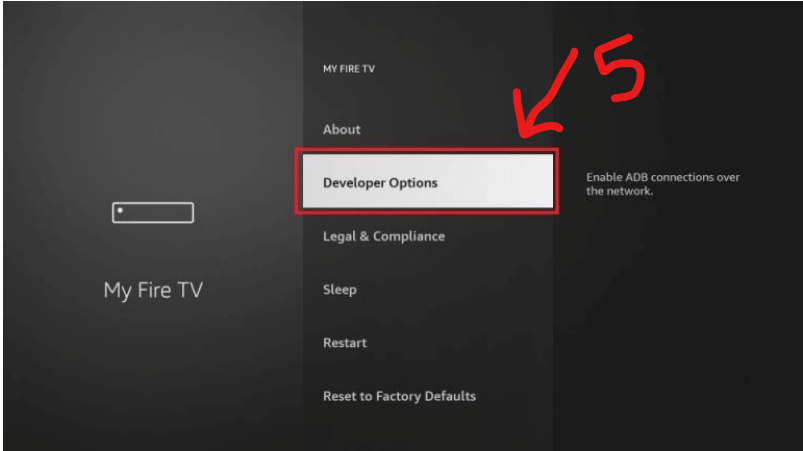
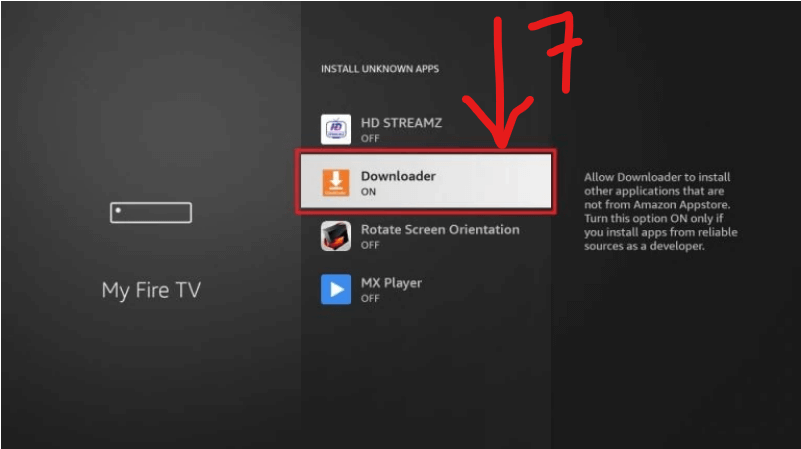
3. Revenez en arrière, ouvrez Options pour les développeurs, puis activez Applications de sources inconnues (Install Unknown Apps).
Sur les nouvelles versions : Cliquez sur "Install Unknown Apps" > Trouvez Downloader > Mettez-le sur ON.
code Étape 3 : Télécharger votre Application IPTV
Maintenant que tout est prêt, nous allons utiliser les "Codes Downloader" pour installer vos applications préférées rapidement.
1. Ouvrez l'application Downloader.
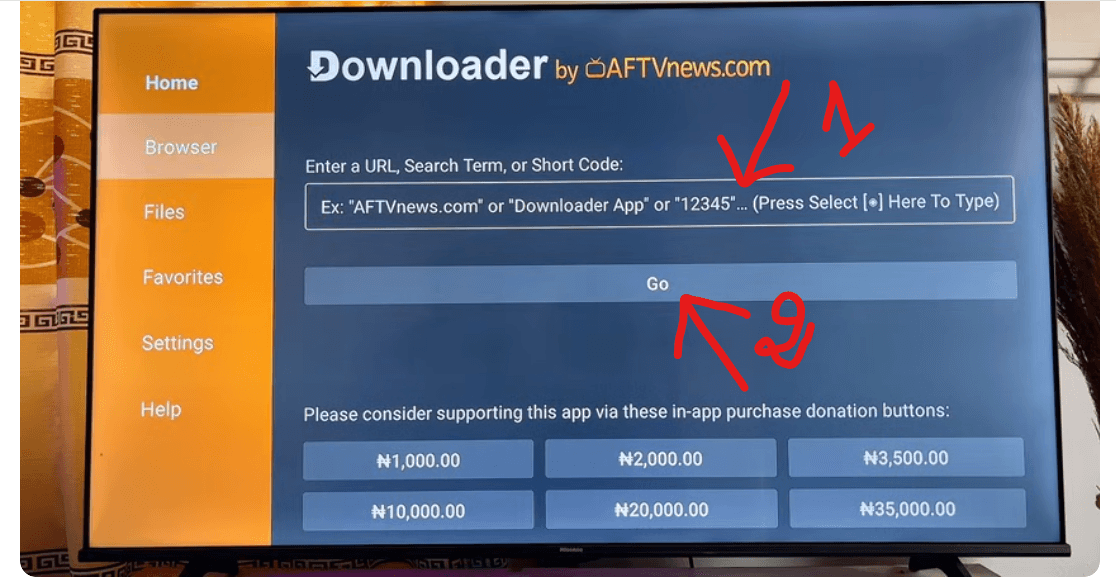
2. Dans la case URL, entrez le code de l'application (ex: 481220 pour IBO Player) et cliquez sur Go.
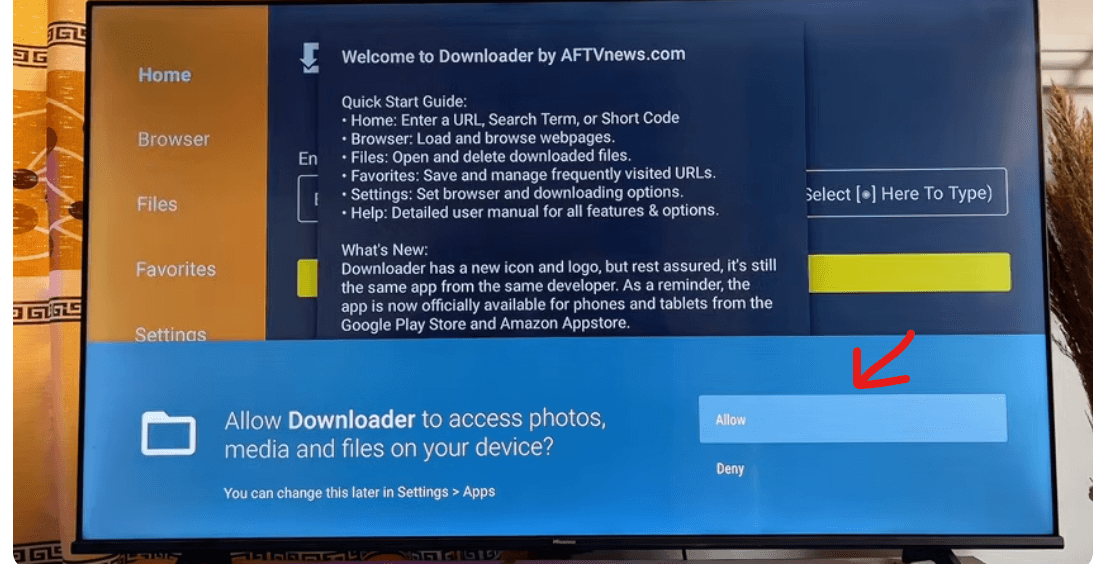
3. Attendez la fin du téléchargement, puis cliquez sur Installer.
Utilisez ces codes pour installer directement les meilleures applications IPTV sur votre FireStick.
Installation IPTV : Nvidia Shield, Chromecast & Xiaomi
Guide détaillé pour configurer votre abonnement IPTV sur les appareils Android TV & Google TV performants. Profitez de la 4K fluide.
diamond 1. TiviMate IPTV (Le Roi d'Android)
L'application indispensable pour Nvidia Shield et Google TV. C'est l'interface la plus professionnelle du marché.
1. Allez sur le Google Play Store, cherchez "TiviMate" et installez-la.
2. Ouvrez l'application et cliquez sur le gros bouton "Add Playlist".
3. Sélectionnez le mode de connexion "Xtream Codes".
4. Entrez vos identifiants reçus par email :
- Server Address : ex: http://cf.test-cloud.me
- Username : ex: 7G776YU789
- Password : ex: K776Y97789
5. Cliquez sur Next.
6. Patientez pendant le traitement de la liste de lecture.
7. Terminé ! Votre Nvidia Shield/Chromecast est prêt.
Vous devez aller dans Settings > EPG > Update EPG pour forcer son activation.
verified 2. IPTV Smarters Pro (Simple & Efficace)
Une application gratuite et très stable, parfaite pour une navigation simple sur Xiaomi Mi Box et Stick.
1. Installez IPTV Smarters Pro (ou Smarters Player Lite) depuis le Play Store.
2. Ouvrez l'application et choisissez "Login with Xtream Codes API".
3. Remplissez le formulaire de connexion :
- Any Name : IPTV 4K (ou autre)
- Username : Voir email
- Password : Voir email
- URL : http://cf.test-cloud.me
4. Cliquez sur ADD USER.
5. Cliquez sur votre profil pour charger les chaînes.
smart_display 3. IBO Player Pro (Rapide & Fluide)
Si vous préférez une installation rapide via une page web externe, c'est le choix idéal.
1. Installez l'application depuis le Google Play Store.
2. Rendez-vous sur le site officiel : https://iboplayer.pro/ (Manage Playlists).
3. Entrez le Mac Address et la Device Key affichés sur votre TV.
4. Une fois connecté, cliquez sur "Add Playlist".
5. Remplissez les champs (Méthode M3U) :
- Playlist Name : CodeIPTV
- Playlist URL : Collez votre lien M3U.
6. Cliquez sur Save et redémarrez l'application sur votre box.
translate 4. Hot Player Pro (Traduction Auto)
Excellent pour les contenus internationaux grâce à sa fonction de traduction automatique des sous-titres.
1. Installez l'application sur votre appareil Android TV.
2. Allez sur le site : https://hotplayer.app/ et cliquez sur "Upload List".
3. Entrez votre Mac Address et votre lien M3U.
4. Validez, puis cliquez sur "Reload" dans l'application sur votre TV.
Configuration IPTV Formuler Z (MyTVOnline 2 & 3)
Le guide ultime pour configurer votre abonnement sur Formuler Z11, Z10, Z8 via l'application exclusive MyTVOnline (MOL) avec Xtream Codes.
router Installation Xtream Codes sur Formuler
check_circle Prérequis avant de commencer :
- Votre boîtier Formuler Z (Z Alpha, Z8, Z10 Pro, Z11 Pro Max...).
- Une connexion Internet stable (Fibre recommandée).
- Vos identifiants reçus par email : Server URL, Username, Password.
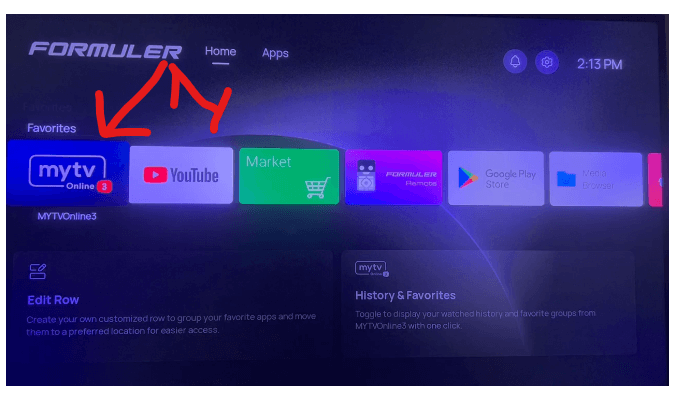
1. Depuis l'écran d'accueil, lancez l'application MyTVOnline 2 (pour les anciens modèles) ou MyTVOnline 3 (pour Z11/Z10).
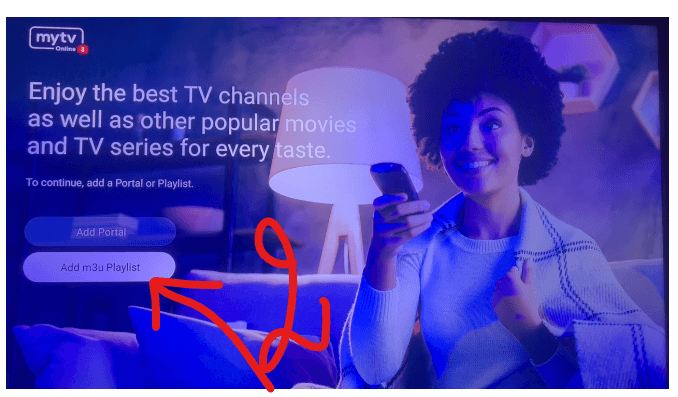
2. Dans le menu, sélectionnez "Add Portal" (ou "Ajouter un portail").
Ensuite, choisissez impérativement l'option : Xtream Codes API.
3. Remplissez le formulaire de configuration avec précision :
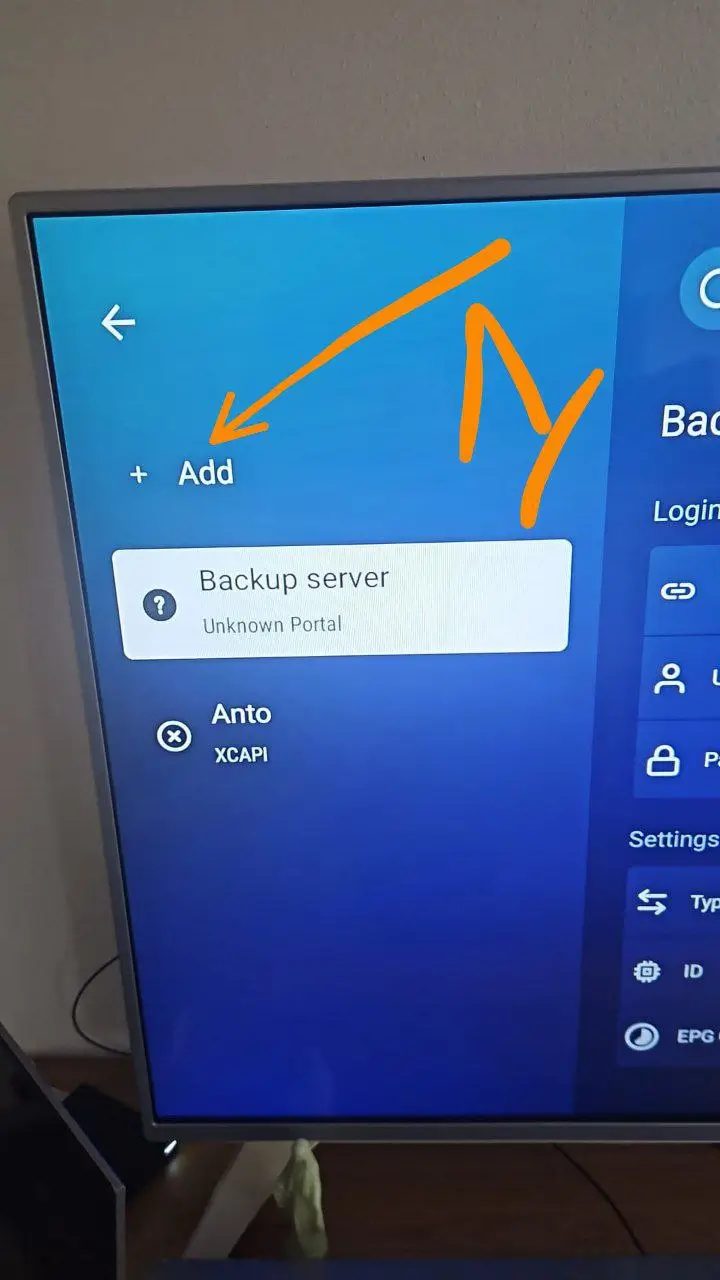
- 📝 Portal Nickname : Nommez-le comme vous voulez (ex: CODE IPTV).
- 🌐 Server URL : Entrez l'URL fournie (ex: http://example.com:8080).
- 👤 Username : Votre nom d'utilisateur reçu par email.
- 🔑 Password : Votre mot de passe reçu par email.
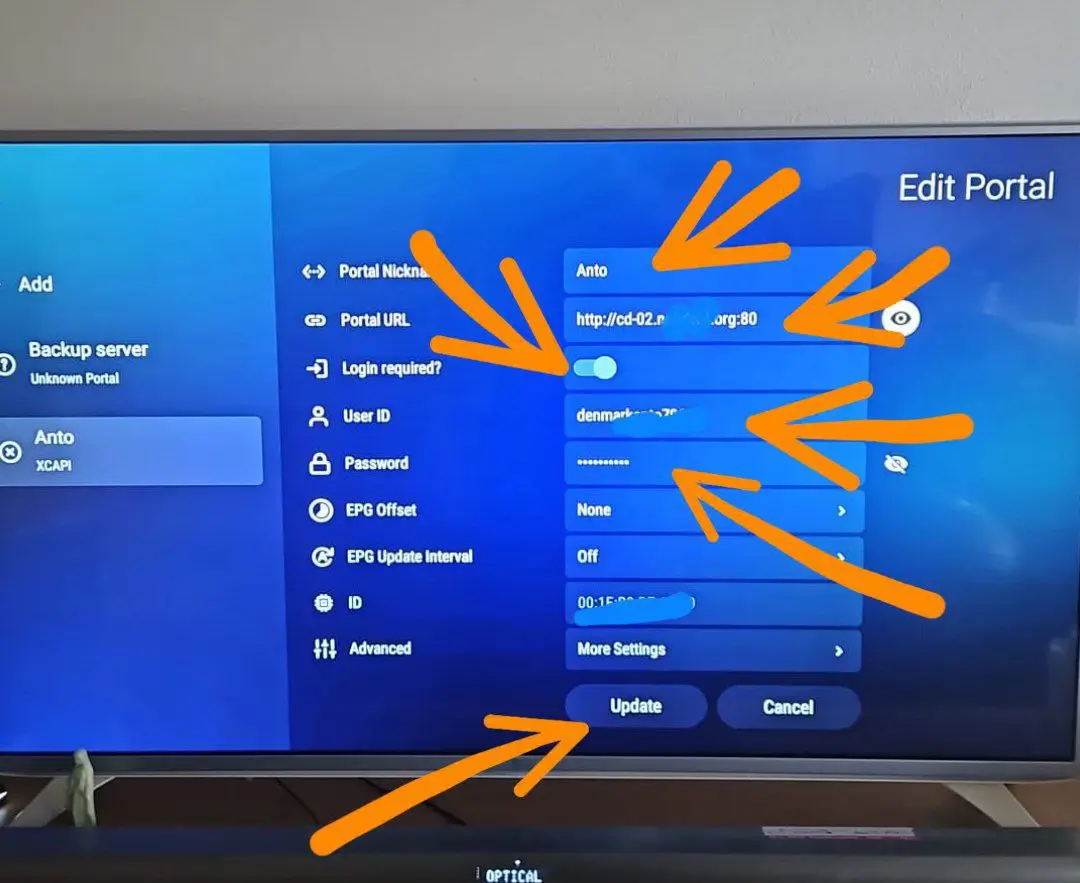
4. Cliquez sur Connect (ou Save).
Patientez quelques secondes pendant le chargement des chaînes, des films (VOD) et des séries.
check_circle Félicitations ! L'installation est terminée.
Vous pouvez maintenant profiter du Live TV, naviguer dans la bibliothèque VOD et utiliser l'EPG (Guide des programmes) fluide de Formuler.
school Les Astuces de Michelle (10 ans d'expérience)
-
settings_ethernet
Connexion Stable : Sur Formuler, privilégiez toujours le câble Ethernet (RJ45) plutôt que le Wi-Fi pour éviter toute latence en 4K.
-
lock
Règle d'Or : N'utilisez jamais le même abonnement sur deux appareils en même temps, cela bloquerait votre accès instantanément.
-
restart_alt
En cas de coupure : Si vous rencontrez un ralentissement, redémarrez électriquement votre box internet et votre appareil Formuler. C'est souvent la solution magique.
🆘 Besoin d'aide pour la configuration ?
Si vous n'arrivez pas à vous connecter, vérifiez vos identifiants ou contactez-nous directement.
Meilleures Applications IPTV : Mobile, Tablette & PC
Profitez de votre abonnement partout. Guide d'installation pour iPhone, iPad, Android et Ordinateurs avec les lecteurs les plus performants.
devices 1. IPTV Smarters Pro (Android, iOS & PC)
L'application la plus polyvalente. Idéale pour les téléphones Android, iPhone, Tablettes et Ordinateurs.
1. Téléchargement :
- Android : Via Google Play Store.
- iOS : Cherchez "Smarters Player Lite" sur l'App Store.
- PC/Mac : Téléchargez le logiciel .exe ou .dmg.
2. Ouvrez l'application et choisissez l'option "Login with Xtream Codes API".
3. Entrez vos identifiants (reçus par email) :
- Any Name : Mon IPTV
- Username : (Votre utilisateur)
- Password : (Votre mot de passe)
- URL : http://cf.test-cloud.me
4. Cliquez sur ADD USER (ou Login) et profitez de vos chaînes.
smart_display 2. IBO Player Pro (iOS & Android)
Disponible sur l'App Store (Apple) et le Play Store (Android). C'est l'application la plus stable pour votre smartphone.
1. Téléchargez IBO Player Pro depuis le store de votre téléphone.
2. Ouvrez votre navigateur mobile (Chrome/Safari) et allez sur : iboplayer.pro (Manage Playlists).
3. Ouvrez l'application IBO sur votre mobile pour récupérer vos identifiants :
- Device ID (Mac Address)
- Device Key
4. Connectez-vous sur le site et cliquez sur le bouton "Add Playlist".
5. Collez votre Lien M3U reçu par email dans la case "Playlist URL".
6. Cliquez sur Save. Redémarrez l'application sur votre téléphone pour voir les chaînes.
diamond 3. TiviMate IPTV (Android Expert)
Recommandé pour les tablettes et téléphones Android si vous cherchez la meilleure qualité d'image (Note : Interface conçue pour TV).
1. Installez l'application TiviMate sur votre appareil Android.
2. Ouvrez l'application et cliquez sur le bouton "Add Playlist".
3. Sélectionnez le mode de connexion "Xtream Codes".
4. Entrez vos accès (Server Address, Username, Password) et cochez la case "Include VOD".
5. Cliquez sur Next et patientez pendant le traitement.
6. Terminé ! Votre application est configurée.
local_fire_department 4. Hot Player Pro (Android & Tablette)
Idéal pour les appareils Android. Profitez de la traduction automatique des sous-titres sur vos films et séries.
1. Installez l'application Hot Player Pro sur votre tablette ou mobile.
2. Notez votre Mac Address affichée dans l'app, puis allez sur : hotplayer.app
Cliquez sur "Upload List".
3. Remplissez le formulaire avec votre Mac Address et votre Lien M3U.
4. Validez en cliquant sur Next.
5. Cliquez sur le bouton "Reload" dans l'application mobile pour charger le contenu.